也许知道的人很少,自从2020年5月份V2Ray被爆出存在探测漏洞的Bug后,很多大神开始改进VMess协议。于是,V2Ray官方开发团队也推出VLESS协议,并以打造成下一代科学上网的终极协议为目标,轻便好用。
VLESS是一种无状态的轻量传输协议,与 VMess 不同,虽然其认证方式仍然为 UUID,但 VLESS 并不依赖于系统时间,也不需要 AlterID,它分为入站和出站两部分,作为 V2Ray 客户端和服务器之间的桥梁。我们可以把VLESS理解为Vmess的精简版。与VMess相比,优点在于轻量化,减少多余的算法,减轻cpu和内存资源负载。省去服务端和客户端系统时间差,不需要AlterID配置,再加上http/2最新的http协议组合,网络传输握手次数和网络报头均减少,并启用多路复用等网络优化功能,简直比Trojan协议还要轻量了。
经长期使用和测试,我最推荐的是Jrohy大神的“multi-v2ray 多用户管理脚本”,简单快捷,而且功能强大,代码质量也很高,几乎很少出现问题(这可能跟使用习惯有关系,稳定顺手就好)。
1、注册域名和购买非中国大陆地区的VPS
(1)注册域名
如果你使用“Vmess+TLS+Web+CDN”模式的话,就需要用域名伪装成网站,否则不需要域名。注册域名有两种途径:注册国外免费域名和付费购买域名。
1)注册免费域名
注册免费域名请参考文章 最新的国外免费顶级域名网站Freenom注册免费域名教程与Cloudflare托管解析的方法
2)购买付费域名
购买付费域名推荐 NameSilo(推荐) 或 Namecheap,大部分域名一般不到4美元/第1年,像 .xray 和 .top 这样顶级域名还不到1美元/年,非常划算,第2年重新注册一个新的就可以了。
如果你打算在 NameSilo 注册域名的话,请参考文章 NameSilo – 美国知名域名注册商 | 仅年付0.99/1.99美元 | 域名购买与账户注册图文教程
3)解析域名
注册好域名之后,请把域名解析到你要搭建V2Ray服务器所用VPS对应的IP地址,一般5分钟之内就可以生效,最迟72小时生效。我一直推荐大家使用 Cloudflare 管理域名,解析速度快,基本秒生效,非常方便快捷,而且 Cloudflare 的免费 CDN 很好用,而且搭建自用SS/SSR/V2Ray/Trojan机场经常会用到。
关于互联网域名注册、购买与添加DNS域名解析记录的详细操作教程,请参考文章 互联网域名注册、服务购买与添加域名解析记录及更改DNS服务器的详细图文教程
(2)购买非中国大陆地区的VPS
1)为什么要购买非中国大陆地区的VPS?
因为中国大陆经营的正规VPS提供商都在国家正规备案的,不允许你用VPS搭建V2Ray节点服务器,一旦发现你违规使用会停掉你的VPS,还可能不退款。另外,即使你可以搭建科学上网服务器,而且没有被发现,那么也可能被监控,并有隐私泄露的风险,因为像国内大厂的云产品上面都有监控代码,你未必能清理干净。鉴于以上原因,我建议你选择非天朝公司且不在大陆备案经营的VPS提供商。
2)使用香港或者澳门公司的VPS怎么样?
当然是可以的,但是他们都很贵,而且仍是天朝下辖地区,还是不碰为好。我推荐你选择美国、台湾、日本、新加坡、韩国等地区机房的VPS,甚至欧洲公司的产品,毕竟中国台湾还没有被统一,天朝直接管不了。
通过以上分析和介绍,我相信你也不愿意选择阿里云、腾讯云、百度云和华为云等这样的国内大公司的VPS,最好选择美国西海岸、日本东京或新加坡机房的VPS。
3)用什么VPS搭建VLESS服务器比较好?
国外VPS哪家好?一键搭建VLESS服务器推荐你使用 Vultr(推荐)、搬瓦工(BandwagonHOST) 或 Hostwinds 等大公司的VPS。其中,Vultr在全球拥有30个数据中心,虽然在不同国家和地区的机房数据中心对中国大陆不同地域网络的访问速度和延迟有些差别,但你只需要测试好最适合自己当地网络环境的机房位置即可,因为你可以方便且无限制地免费更换IP,直至找到最适合你的那个数据中心。毋庸置疑,在优质国外VPS服务商中,Vultr是性价比最高、最值得推荐的一家。另外,BandwagonHOST(搬瓦工)在中国大陆的知名度非常高,它的速度和稳定性都很不错,尤其是 CN2 GIA 线路的套餐,但价格非常贵,是同类产品中相对较贵的,性价比一般,而且现在换IP也非常贵。最后,鉴于Hostwinds在国外口碑非常好,服务器安全稳定,还支持免费更换IP,网站不仅支持中文操作界面,而且有中文客服实时在线,所以也是值得一试的。
如果你是老鸟的话,你应该懂得任何一家VPS都有值得推荐的优势。如果你追求速度和稳定性的话,我推荐您使用有中国电信 CN2 GIA、中国联通 CUVIP(AS9929) 或移动CMI,甚至日本软银等高端线路的VPS。其中,由于中国香港、中国台湾、日本和韩国的数据中心更靠近中国大陆,网络延迟相对更低,连接响应速度会更快,但峰值网络带宽并不一定高。虽然这些国家和地区的物理优势明显,但价格也是比较贵,尤其 CN2 GIA 和CU2(AS9929) 线路非常昂贵,不太适合普通用户,所以我们一般选择较多选择美国或欧洲机房的特殊优化或高端线路,性价比相对较高。如果你追求超高性价比的话,我相信Vultr肯定是你最好的选择。
关于 Vultr 的账户注册、套餐购买和VPS服务器系统安装与远程管理的详细使用教程,请参考 最新Vultr账户注册、VPS套餐购买与服务器系统安装以及SSH远程管理的详细图文教程,鉴于图文教程已经非常详尽,我这里就不再赘述,我后面的图文教程均以 Vultr VPS 为例进行演示。
2、远程连接并管理 Vultr VPS 服务器
(1)远程连接VPS服务器
关于 Xshell/Putty 远程连接并管理 Vultr VPS 服务器的详细使用教程,请参考 最新Vultr账户注册、VPS套餐购买与服务器系统安装以及SSH远程管理的详细图文教程,鉴于图文教程已经非常详尽,我这里就不再赘述。
当完成 Vultr 账户注册、套餐购买并成功连接到远程 VPS 之后,我们就可以继续下面的步骤了。
(2)放行VPS服务器端口
在执行VLESS一键安装脚本之前,我们必须在防火墙放行你要开启的服务器端口(我这里以80/443端口为例),否则安装SSL证书会失败。请提前检查你的VPS服务器是否已经放行了你要开放的端口,否则请执行以下操作命令。
1)如果你是 CentOS/Fedora/RedHat 系统,则依次执行以下命令:
firewall-cmd --query-port=端口号/tcp #查看“端口号”是否放行
systemctl start firewalld.service #开启防火墙
firewall-cmd --zone=public --add-port=80/tcp --permanent #放行80端口
firewall-cmd --zone=public --add-port=443/tcp --permanent #放行443端口
systemctl restart firewalld.service #重启防火墙
firewall-cmd --reload #重新载入配置
2)如果你是 Debian/Ubuntu 系统,则依次执行以下命令:
apt-get install iptables #安装iptables
iptables -I INPUT -p tcp --dport 80 -j ACCEPT #放行80端口
iptables -I INPUT -p tcp --dport 443 -j ACCEPT #放行443端口
iptables-save #保存规则
apt-get install iptables-persistent #安装iptables-persistent
netfilter-persistent save
netfilter-persistent reload
3)重启VPS服务器,执行命令:
reboot
3、一键搭建VLESS服务器教程
(1)Xray 管理脚本(VLESS+XHTTP+Reality,zxcvos作品)
Xray 管理脚本是一个纯 Shell 编写的 Xray 管理脚本,支持 mKCP (VLESS-mKCP-seed)、Vision (VLESS-Vision-REALITY)、XHTTP (VLESS-XHTTP-REALITY)、trojan (Trojan-XHTTP-REALITY)、Fallback (包含 VLESS-Vision-REALITY、VLESS-XHTTP-REALITY)、SNI (包含 Vision_REALITY、XHTTP_REALITY、XHTTP_TLS) 等代理模式。其中,SNI 配置由 Nginx 实现 SNI 分流,适合过 CDN、上下行分离、多网站共存等需求,支持管理自定义域名与反代应用,每个站点拥有独立证书、独立站点配置、独立 stream 映射与 UDS;SNI 分享链接实现了上下行分离(上行 xhttp+TLS+CDN | 下行 xhttp+Reality、上行 xhttp+Reality | 下行 xhttp+TLS+CDN)。
1)安装 Curl 依赖包
yum update -y && yum install wget -y #CentOS/Fedora
apt-get update -y && apt-get install wget -y #Debian/Ubuntu
2)执行一键安装脚本命令
wget --no-check-certificate -O ${HOME}/Xray-script.sh https://raw.githubusercontent.com/zxcvos/Xray-script/main/install.sh && bash ${HOME}/Xray-script.sh
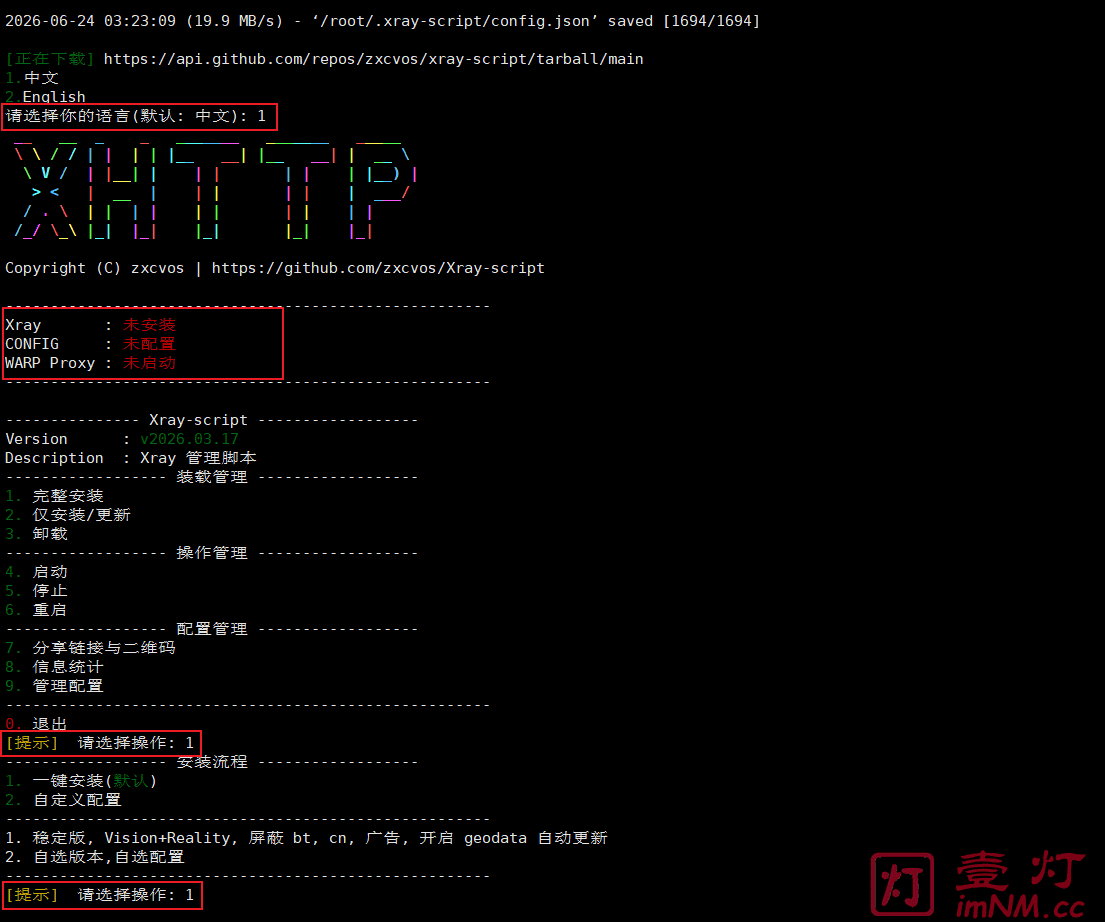
回车执行上述代码,输入数字“1”,选择“1.中文”,进入 Xray 管理脚本中文主界面。如下图所示:
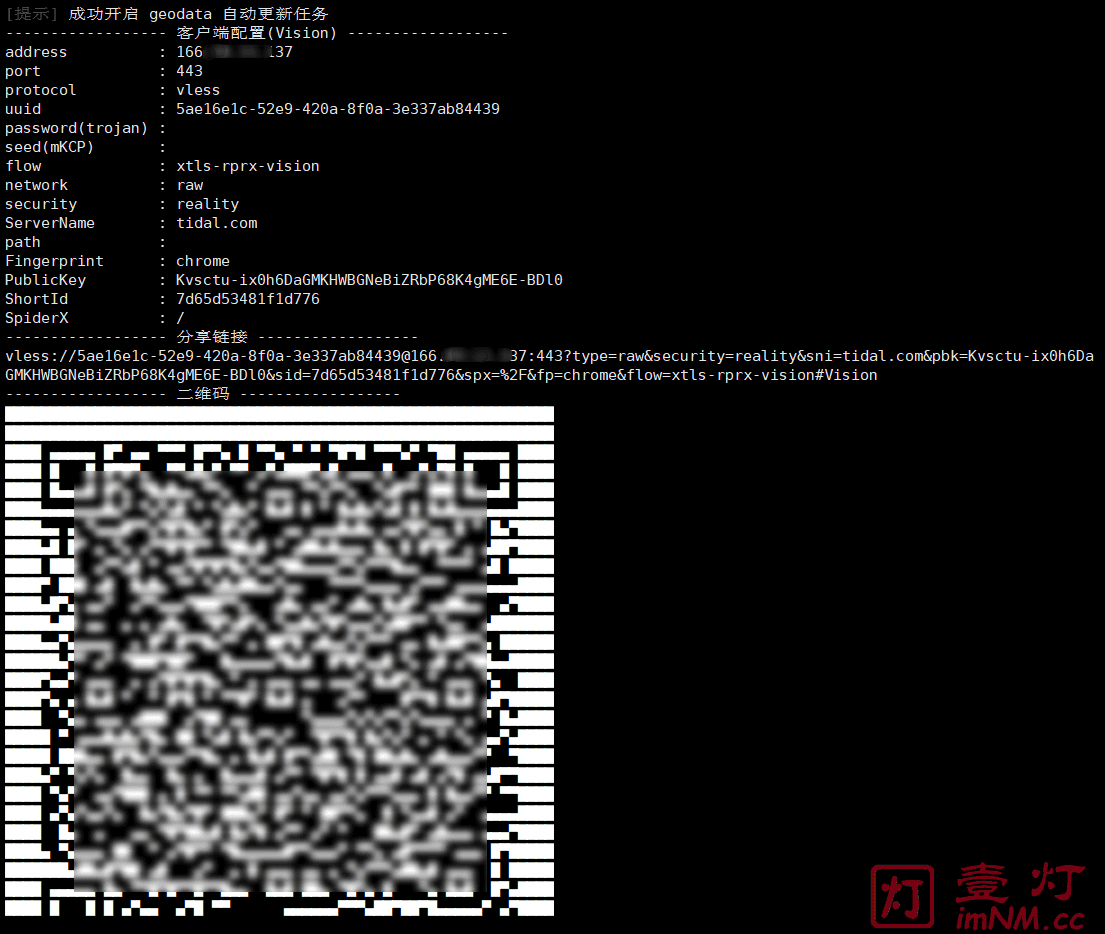
然后,按照流程提示,依次选择“1. 完整安装”-“1. 一键安装(默认)”,也就是“1. 稳定版, Vision+Reality, 屏蔽 bt, cn, 广告, 开启 geodata 自动更新”,稍等片刻即可完成,生成客户端配置信息和分享链接以及二维码。如下图所示:
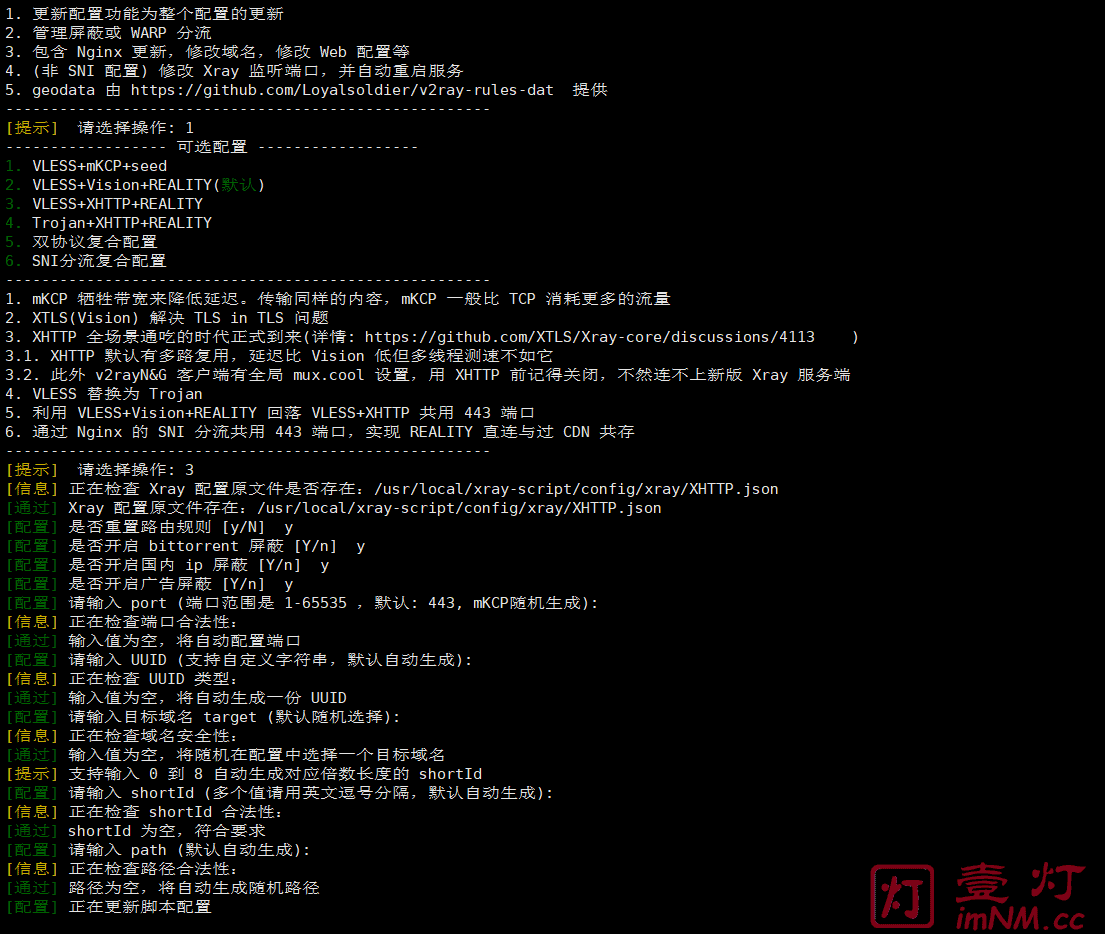
至此,一键脚本执行完成,默认为“xtls-rprx-vision”模式。如果您希望使用其它代理模式,请通过管理菜单中,依次选择“9. 管理配置”-“1. 更新配置”更换其他模式,也可以进行其它自定义配置,比如分流、SNI 配置和修改端口等,功能非常丰富。如下图所示:
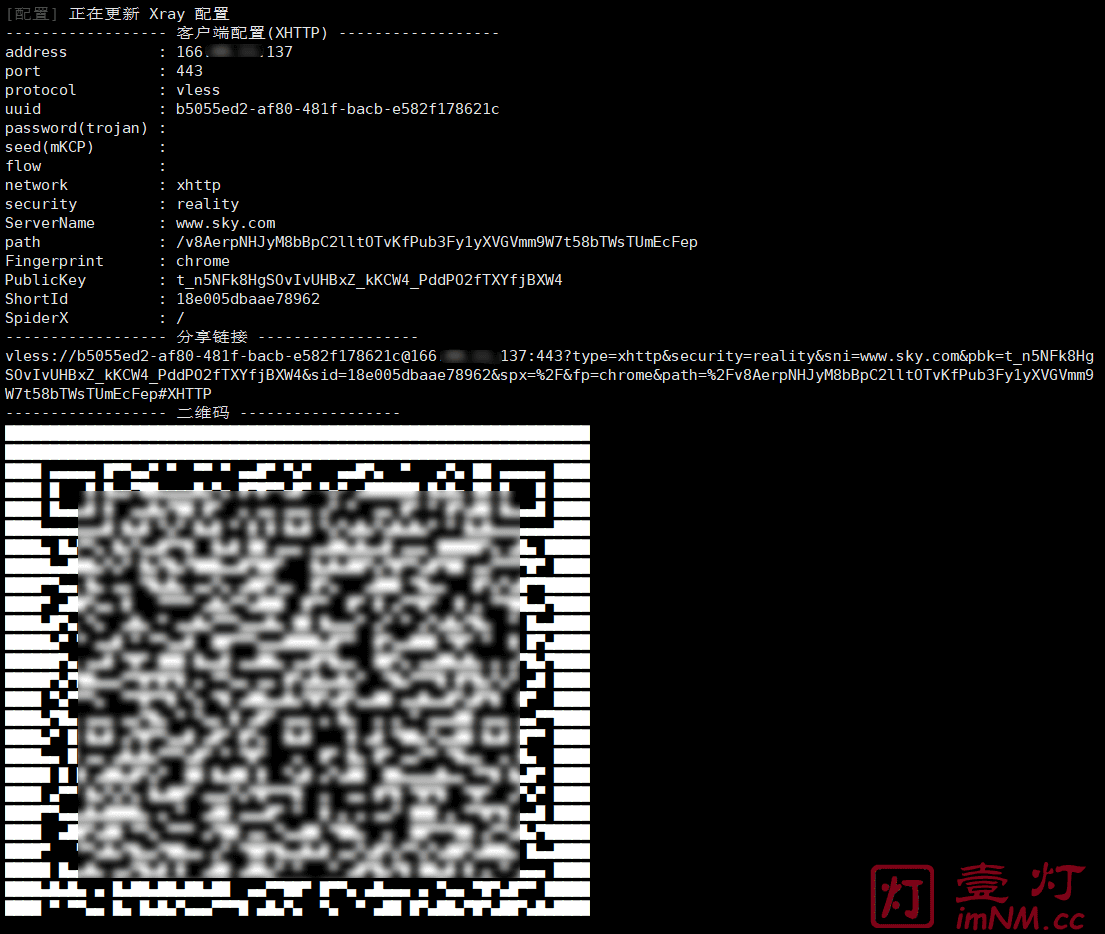
现在,我们就可以使用自己喜欢的代理模式的分享链接添加到代理客户端,开始科学上网了。
(2)Xray 基于 Nginx 的 VLESS + XTLS 一键安装脚本(wulabing作品)
此一键搭建脚本为wulabing大佬的作品,模仿互联网最流行的HTTPS协议,支持直接生成伪装网站,扛封锁效果好。
1)安装Git环境
yum install -y git #CentOS安装命令
apt install -y git #Debian安装命令
2)执行VLESS一键安装脚本
wget -N --no-check-certificate -q -O install.sh "https://raw.githubusercontent.com/wulabing/Xray_onekey/main/install.sh" && chmod +x install.sh && bash install.sh
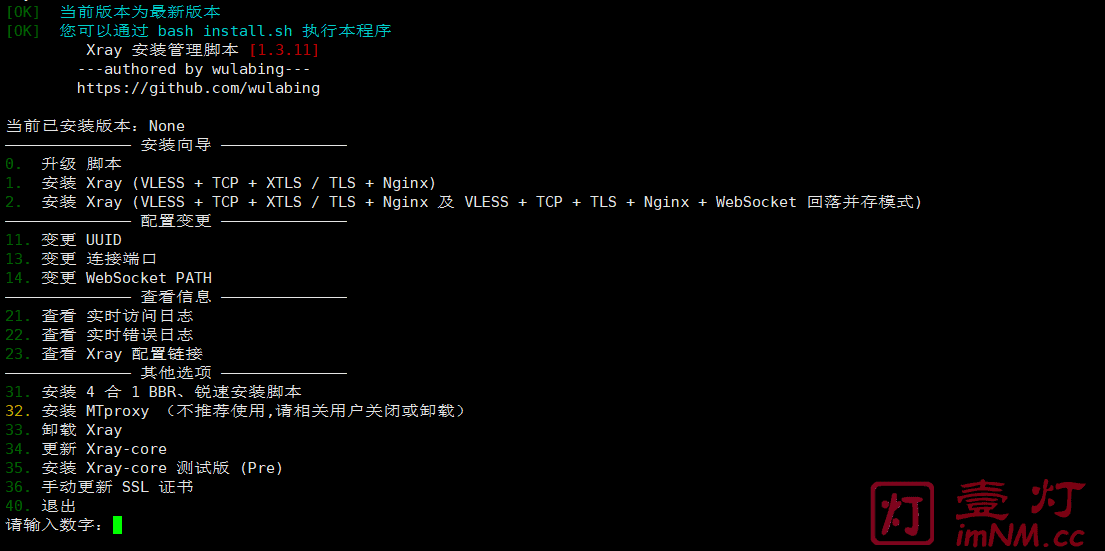
执行上述命令后,如下图所示:
3)VLESS一键脚本安装步骤
我们输入数字“2”,即选择“2. 安装 Xray (VLESS + TCP + XTLS / TLS + Nginx 及 VLESS + TCP + TLS + Nginx + WebSocket 回落并存模式)”,一步到位,按回车键,进入安装过程。
[A] 安装期间,如果出现“请输入你的域名信息(eg:www.wulabing.com):”的提示,请输入已经解析过的域名,如“vless.example.com”,并输入端口(默认为443)。如下图所示:
当以上绑定的域名和端口填写无误后,回车。然后,进入漫长的Web服务器安装过程,请大家耐心等待。
如果出现”请输入端口号(默认:443):“的提示,可以自定义端口,也可以保持默认,直接按回车键,继续安装流程。如果出现”是否配置伪装网页?[Y/N]“,请输入”y“,继续后续安装流程。稍等片刻,即可安装完成。如下图所示:
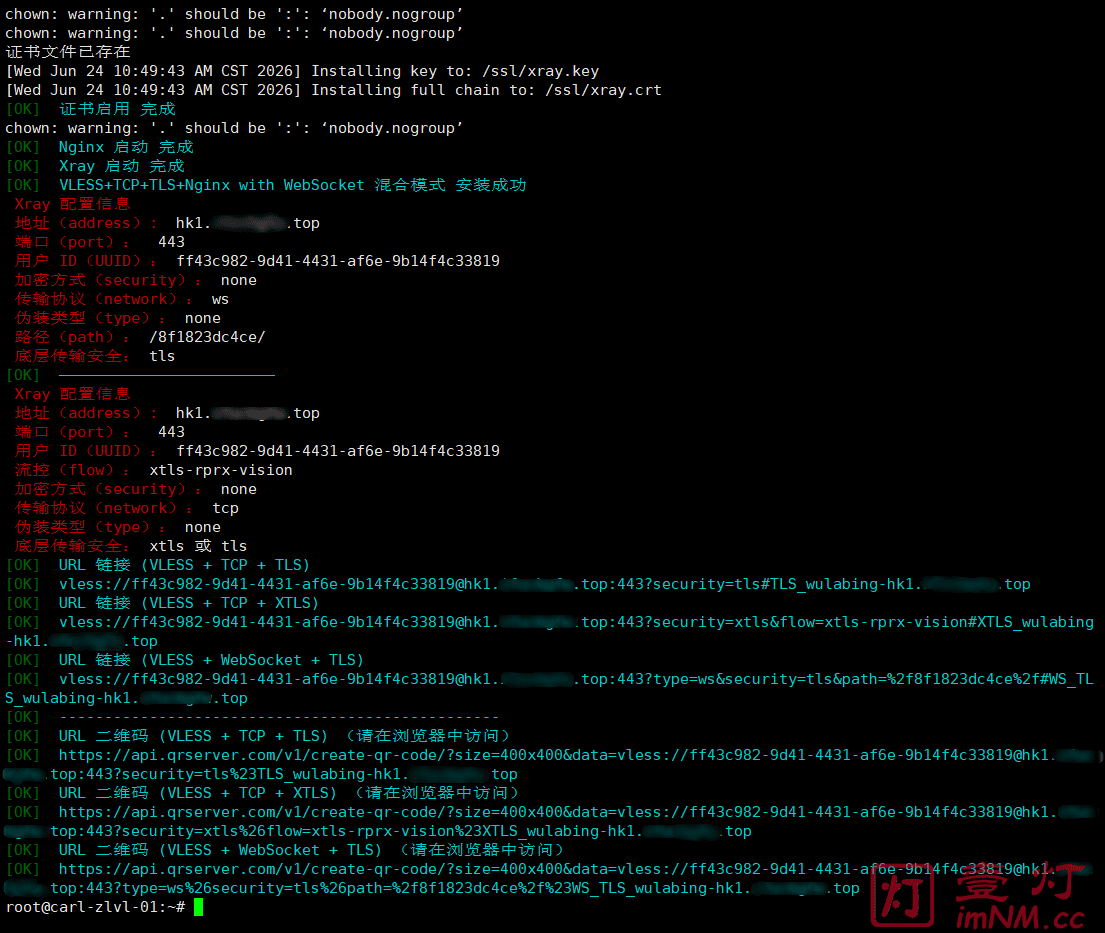
安装成功后,将绑定的域名复制到浏览器访问,会显示伪装成的“3D元素周期表”网页。最后,我们复制生成的链接,添加到代理客户端,就可以开始科学上网了。安装过程还是很简单的,主要是因为VLESS协议比VMESS协议更轻量,不需要同步校对系统时间等。
温馨提醒:如果您还没有安装加速模块,请回到主菜单,选择“安装 4合1 bbr 锐速安装脚本”,安装并启用 BBR 加速模块。
(3)Xray-VLESS-Reality 极简一键脚本(crazypeace作品)
Xray-VLESS-Reality 极简一键脚本代码超级简单,有效语句仅仅8行。其中,BBR 5行,安装 Xray 1行,生成 x25519 公私钥 1 行,生成UUID 1行;Xray 配置文件 69 行,你仅需要修改其中的4行,其它都是用来检验小白输入错误参数或者搭建条件不满足最低要求的。
1)安装 Curl 依赖包
yum update -y && yum install curl -y #CentOS/Fedora
apt-get update -y && apt-get install curl -y #Debian/Ubuntu
2)执行一键安装脚本命令
bash <(curl -L https://github.com/crazypeace/xray-vless-reality/raw/main/install.sh)
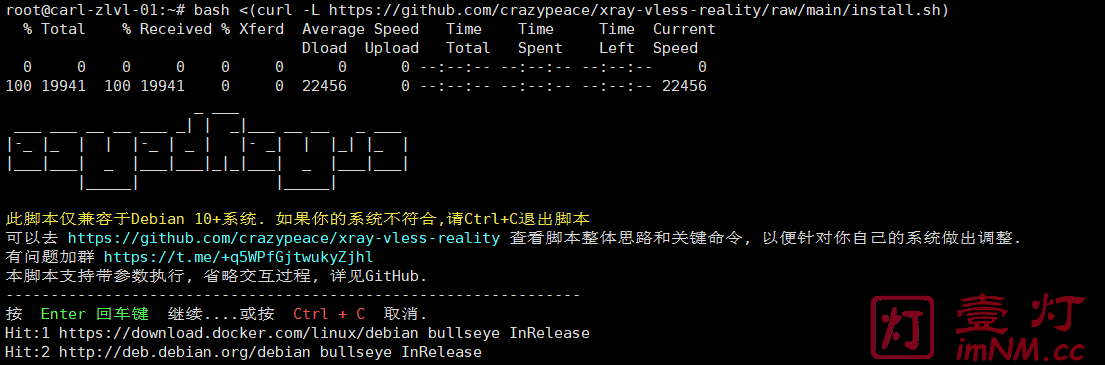
回车执行上述代码,再次按回车键确认硬件参数满足最低安装要求,然后稍等片刻即可进入配置 VLESS_Reality 模式。具体流程和配置参数,如下图所示:
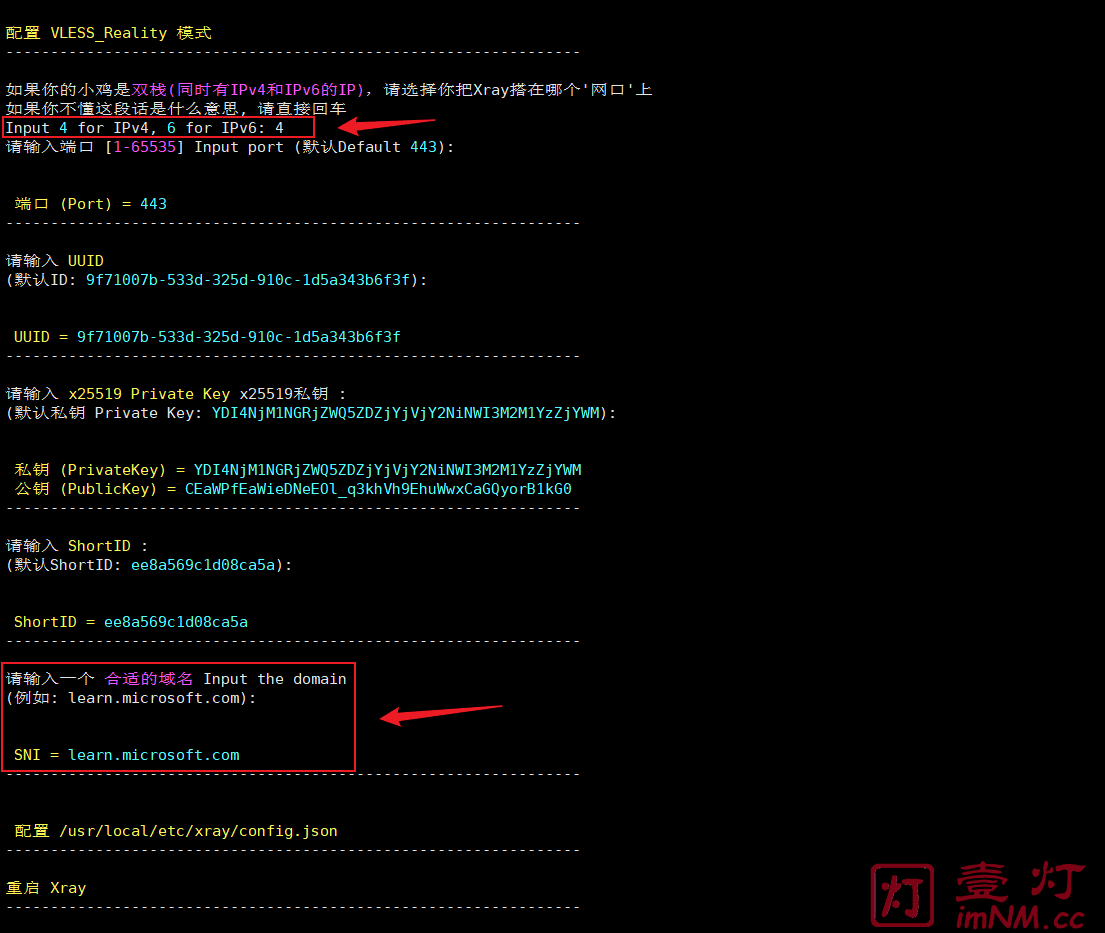
一般情况下,我们输入“4”,选择 IP v4 地址;如果您是 IP v6 地址,那么就输入“6”。其它,我们仅需自定义端口和 SNI 域名,设置成我们需要的端口和喜欢的 SNI 域名。如果您没有特别要求,全部保持默认也是可以的,只需要一直按回车键即可。
最后,Xray-VLESS-Reality 极简一键脚本执行完成,并生成 Xray 配置信息。如下图所示:
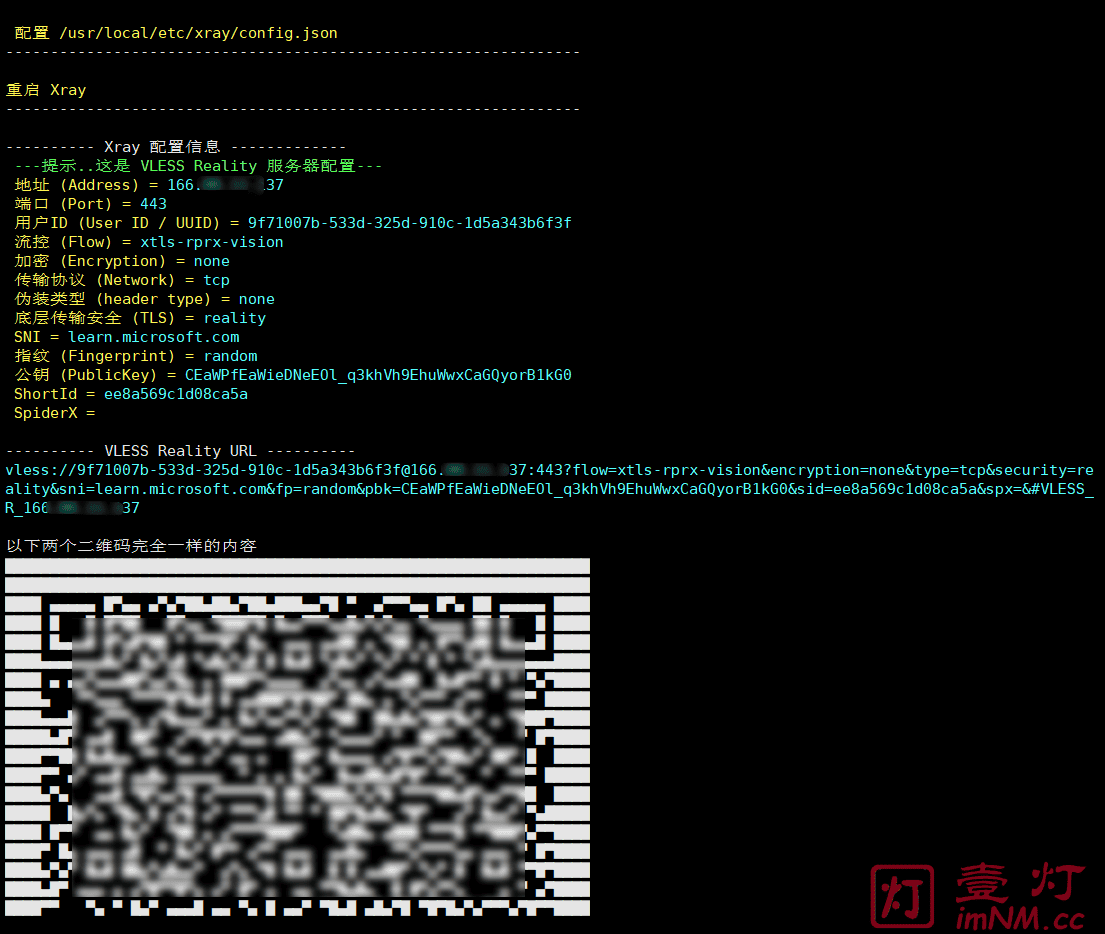
至此,我们就可以复制 VLESS Reality 链接添加到代理客户端,开始代理上网了。
4、一键安装并开启BBR加速
(1)安装 wget 依赖包
yum -y install wget #CentOS
apt-get install wget #Ubuntu/Debian
(2)执行BBR加速一键安装脚本命令
cd /usr/src && wget -N --no-check-certificate "https://raw.githubusercontent.com/chiakge/Linux-NetSpeed/master/tcp.sh" && chmod +x tcp.sh && ./tcp.sh
执行以上安装命令后,如下图所示:
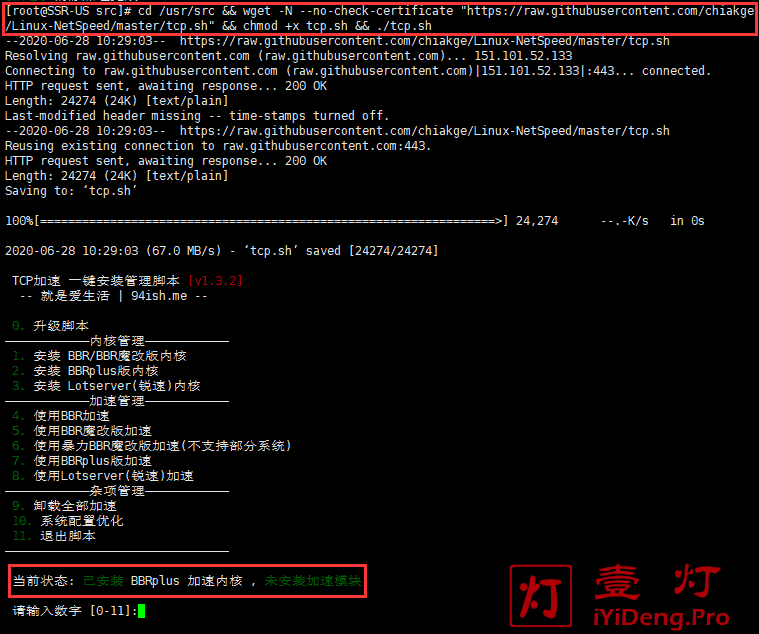
我这里选择“2”,“安装 BBRplus版内核”加速。在安装过程中,可能会出现如下提示,用右方向键选“<No>”,然后回车。如下图所示:
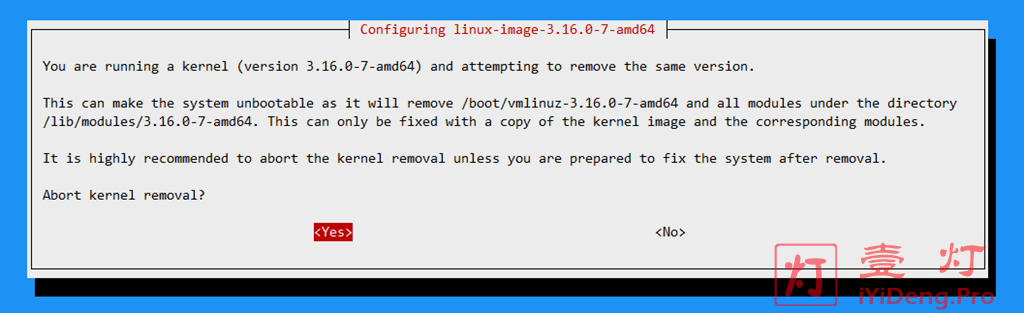
安装完成后会提示重启服务器,这时候输入字母“y”,回车后,重启服务器。当服务器启动后,我们再次执行安装命令,选择“7”启用“使用BBRplus版加速”。
5、支持VLESS协议的V2Ray客户端
截至目前,大多数V2Ray客户端都已经支持VLESS协议了,如 V2RayN、V2RayU、V2RayNG 和 Qv2ray 以及 PassWall 等。其中,V2RayN是Windows客户端,V2RayU是MacOS客户端,V2RayNG是Android客户端;Qv2ray是跨平台 V2Ray 客户端,同时支持 Linux、Windows、MacOS 系统,还可以通过插件支持 SSR / Trojan / Trojan-Go / NaiveProxy 等协议,但不支持批量测速,不支持自动更新,有一定的使用门槛;PassWall是支持OpenWrt路由器系统的插件。
6、自建vps和买机场哪个好
如果你有一定的计算机网络技术基础,还懂得那么一点英文的话,一键搭建Xray服务器是一件非常简单的事情;否则,对你来说还真是有点麻烦,因为从购买域名和选择VPS、远程登录和执行安装代码等,都是一件很闹心的事情,尤其是有问题的时候,一定会让你崩溃,甚至想放弃。如果你已经决定自建Xray服务器(即一键Xray搭建梯子),那么搭梯子VPS推荐你用 Vultr,一旦被墙,能很方便地免费更换IP,搭建时请尽可能使用较新的加密方式;否则,请购买Xray机场节点服务。
7、优质V2Ray机场推荐
如果您是新手小白,或不能成功搭建科学上网代理服务器,或对线路节点的速度和稳定性均有更高需求,那么一灯不是和尚推荐您参考文章 优质高速稳定SS/SSR/Xray/Trojan/V2Ray机场推荐 | 网络加速器梯子推荐,它能帮助您挑选一家最适合您的优质SS/SSR/Trojan/Xray/V2Ray机场梯子。
大佬您好,为什么我windows系统用v2rayn后,外网还是上不去0.0
应该是你的节点不通,比如IP或端口是不是被封掉了,或者客户端没有配置好,请仔细检查一下。
今天下午开始没法用了诶
更换一下协议或端口,一般就又可以了。
谢谢博主的教程!
请问出现 “检测到其他套件安装的Nginx,继续安装会造成冲突,请处理后安装”
这种情况应该如何去处理?
先卸载掉原来的Nginx,然后重新执行脚本即可。
你好 请问我这个v2ray怎么起不来呢
● v2ray.service – V2Ray Service
Loaded: loaded (/etc/systemd/system/v2ray.service; enabled; vendor preset: enabled)
Active: failed (Result: exit-code) since Sun 2022-12-11 09:02:05 EST; 1min 7s ago
Process: 2435 ExecStart=/usr/bin/v2ray/v2ray -config /etc/v2ray/config.json (code=exited, status=2)
Main PID: 2435 (code=exited, status=2)
CPU: 33ms
Dec 11 09:02:05 vm107 systemd[1]: v2ray.service: Scheduled restart job, restart counter is at 5.
Dec 11 09:02:05 vm107 systemd[1]: Stopped V2Ray Service.
Dec 11 09:02:05 vm107 systemd[1]: v2ray.service: Start request repeated too quickly.
Dec 11 09:02:05 vm107 systemd[1]: v2ray.service: Failed with result ‘exit-code’.
Dec 11 09:02:05 vm107 systemd[1]: Failed to start V2Ray Service.
请认真看一下评论区,现在V2Ray一键脚本代码有Bug,请使用Xray模式,是可以正常使用的。
好的 我试一下 感谢回复
xray+Vmess+WS+TLS+Web+CDN已经架设成功,但为什么用家庭宽带网络时网速就很快,但是用手机(中国移动)的网络就非常慢,甚至卡住不动呢?
中国移动一直墙中墙,另外,最近特殊时期,应该是有限制和过滤。
我以前用wulabing的脚本,用中国移动的网就很快,是不是和您的脚本内核/机制不同?
这个应该跟你VPS的线路有关系,跟脚本关系不是特别大。
请问multi-v2ray脚本安装之后,iOS可用,android和pc端用不了大概怎么回事,是不是最近严了,试了好多国家的服务器,好多直接就不通,通的还还把443端口封了
对,自从20大之后,墙更高了,尤其对443端口的协议封锁非常猛,所以我不推荐大家继续使用Trojan一类的协议,避开443端口自建代理。至于你说iOS可用,Android和PC端不能用,应该是你客户端设置的问题。
● v2ray.service – V2Ray Service
Loaded: loaded (/etc/systemd/system/v2ray.service; enabled; vendor preset: disabled)
Active: failed (Result: start-limit) since Mon 2022-11-21 05:43:40 UTC; 14min ago
Process: 6371 ExecStart=/usr/bin/v2ray/v2ray -config /etc/v2ray/config.json (code=exited, status=2)
Main PID: 6371 (code=exited, status=2)
Nov 21 05:43:39 vultr.guest systemd[1]: v2ray.service: main process exited, code=exited, status=2/INVALIDARGUMENT
Nov 21 05:43:39 vultr.guest systemd[1]: Unit v2ray.service entered failed state.
Nov 21 05:43:39 vultr.guest systemd[1]: v2ray.service failed.
Nov 21 05:43:40 vultr.guest systemd[1]: v2ray.service holdoff time over, scheduling restart.
Nov 21 05:43:40 vultr.guest systemd[1]: Stopped V2Ray Service.
Nov 21 05:43:40 vultr.guest systemd[1]: start request repeated too quickly for v2ray.service
Nov 21 05:43:40 vultr.guest systemd[1]: Failed to start V2Ray Service.
Nov 21 05:43:40 vultr.guest systemd[1]: Unit v2ray.service entered failed state.
Nov 21 05:43:40 vultr.guest systemd[1]: v2ray.service failed.
用multi-v2ray的脚本安装后,做设置的时候,提示v2ray restart fail !,查看运行状态,也是activate fail
请使用xray模式,就是在安装完成后,输入命令“xray”,回车,然后会自动安装xray内核,完成后进入xray管理菜单模式。
谢谢. 但教程中的v2ray确实搭建不起来,使用xray才搭建完成.
请修改教程
脚本升级后的问题,其实后面有小伙伴提供了解决方案,以后作者也会升级修复这个bug的。
你好,请问下我按照wuliang的教程安装后,代理一直是连接失败(10月前是没问题的),然后我重装了后还是不行,检测端口、ip什么的都是通的,用的也不是443的端口,这个是怎么回事呢?
因为最近wuliang大佬脚本的那种单一模式被GFW针对了,应该是被精准识别了,所以我推荐你使用multi-v2ray一键脚本,可以方便切换协议和端口。
哦哦,谢谢,那我换一个试试
你好,我按你说的multi-v2ray的脚本试了还是不行,然后我又重新开了一个服务器,再用multi的脚本先开启v2ray试一下,也是无法连接(想试过能连上再启用伪装域名)。请问这样的情况一般是什么原因呢?我用的是vultr的服务器和namesilo的域名
首先,请检查你VPS的IP地址是否联通,搭建好之后,测试连接端口是否联通,最后检查客户端配置,我怀疑你的IP地址本身就是在中国大陆不通的。
你好,我现在遇到一个问题,都一个星期了,装了无数个不同的教程,永远是超时,用搬瓦工,测试搬瓦工自带端口国内外都通,其它所有端口国内国外都不通!也开了端口,就是测试failed,太奇怪了?
root@beaming-nodes-1:~# iptables -I INPUT -p tcp –dport 80 -j ACCEPT
root@beaming-nodes-1:~# iptables -I INPUT -p tcp –dport 443 -j ACCEPT
root@beaming-nodes-1:~# iptables-save
# Generated by iptables-save v1.6.0 on Sun Oct 30 16:21:09 2022
*filter
:INPUT ACCEPT [4:392]
:FORWARD ACCEPT [0:0]
:OUTPUT ACCEPT [3:276]
-A INPUT -p tcp -m tcp –dport 443 -j ACCEPT
-A INPUT -p tcp -m tcp –dport 80 -j ACCEPT
-A INPUT -p tcp -m tcp –dport 80 -j ACCEPT
-A INPUT -p tcp -m tcp –dport 443 -j ACCEPT
-A INPUT -p tcp -m tcp –dport 443 -j ACCEPT
-A INPUT -p tcp -m tcp –dport 80 -j ACCEPT
-A INPUT -p udp -m udp –dport 6736 -j ACCEPT
-A INPUT -p tcp -m tcp –dport 6736 -j ACCEPT
-A INPUT -p tcp -m tcp –dport 8088 -j ACCEPT
-A OUTPUT -p udp -m udp –sport 6736
-A OUTPUT -p tcp -m tcp –sport 6736
COMMIT
到底怎样打开端口,教程里面的命令都不管用。
我的建议就是不要用443端口,不一定使用“VMess/VLESS+WS+Websocket”模式搭建,你可以多试试,因为最近封443端口和对SSL协议重点监控导致容易被封锁,也就是最近放弃Trojan协议搭建代理就好了。
请问搭建后可以上网,第二天V2rayn显示操作超时了,不能上网了,怎么解决
应该是被墙了,不知道是IP被墙,还是端口被墙,你尝试更换端口试试。