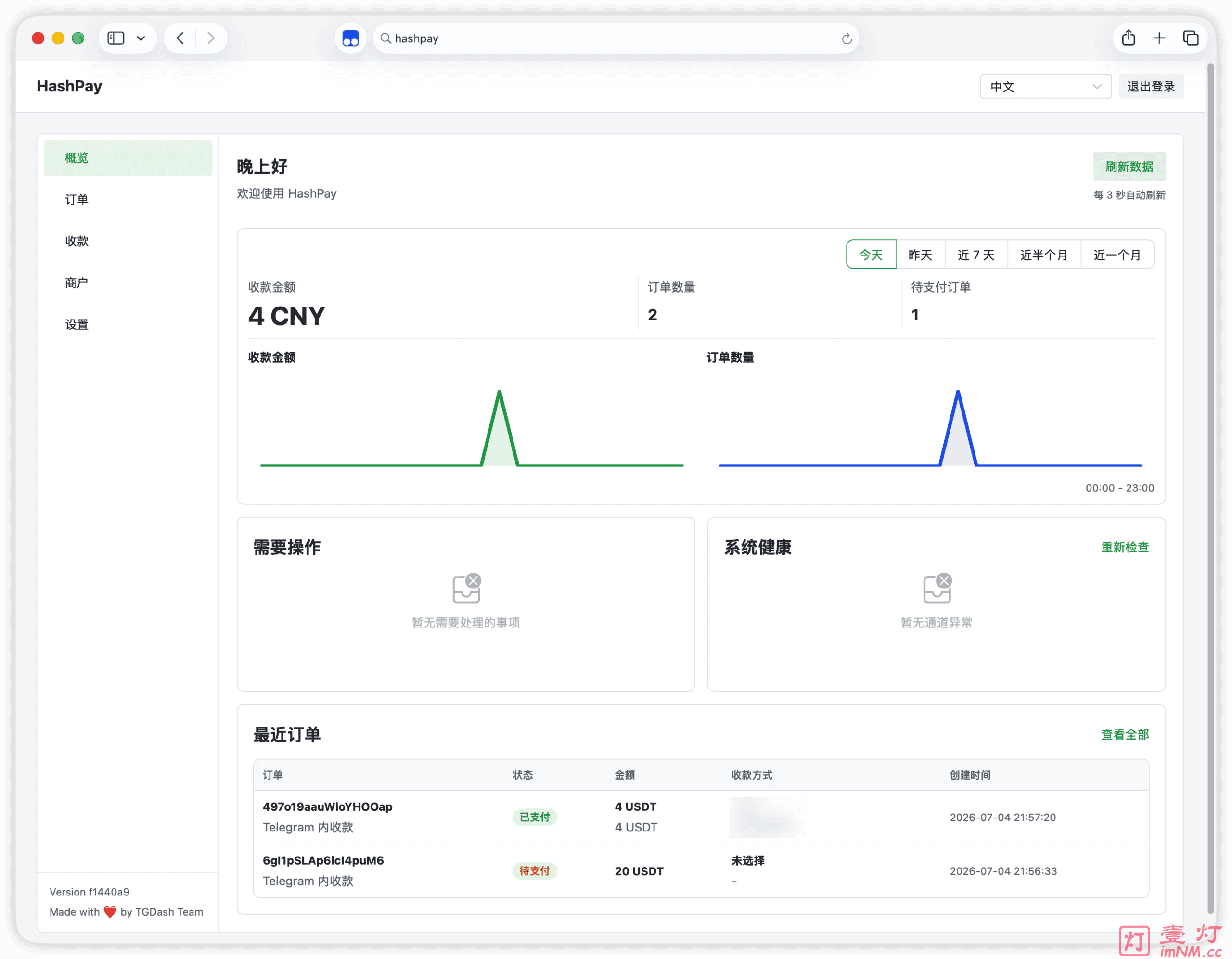
HashPay 是一款运行在 Cloudflare Workers 上的轻量级开源加密货币收款网关,支持 USDT/USDC/ETH/BNB/MATIC/TRX/GRAM 等多种加密货币付款,支持币安(Binance)、欧易(OKX)等交易所收款渠道,支持 RSA 请求签名和加密回调,拥有 Cloudflare 级别的极高安全稳定性 。目前,HashPay 已经支持 EdgeKey/易支付/WHMCS/ACG-Faka 等支付系统,支持多种区块链、交易所及第三方钱包收款,支持通过 Telegram Inline 或 REST API 创建收款订单,提供收银台、订单查询和支付回调功能,轻松接入您的网站或机器人。
HashPay 项目官方地址:https://github.com/TGDash/HashPay
1、HashPay 支持的加密货币资产通道和链上网络类型
| 类型 | 通道 | 支持资产 |
|---|---|---|
| 链上网络 | TRON / TRC20 | USDT、TRX |
| 链上网络 | Ethereum / ERC20 | USDT、USDC、ETH |
| 链上网络 | Base | USDT、USDC、ETH |
| 链上网络 | BNB Smart Chain / BEP20 | USDT、USDC、BNB |
| 链上网络 | Polygon | USDT、USDC、MATIC |
| 链上网络 | X Layer | USDT、USDC |
| 链上网络 | TON | USDT、GRAM |
| 链上网络 | Aptos | USDT、USDC |
| 链上网络 | Solana | USDT、USDC |
| 交易所 | Binance 币安 | USDT、USDC |
| 交易所 | 欧易 OKX | USDT、USDC |
| 钱包 | OKPay | USDT、TRX |
2、HashPay 已适配的收款系统
| 平台/方式 | 说明 |
|---|---|
| EgdeKey | 运行在Cloudflare Wokers 上的发卡系统 |
| 易支付接口 | 大部分发卡、商城项目均支持易支付接口 |
| WHMCS | 由 @ZeroTwoDa 维护 |
| ACG-Faka | 异次元发卡 / 荔枝发卡,由 @ZeroTwoDa 维护 |
3、HashPay 部署教程
Cloudflare Workers 部署页面:https://deploy.workers.cloudflare.com/
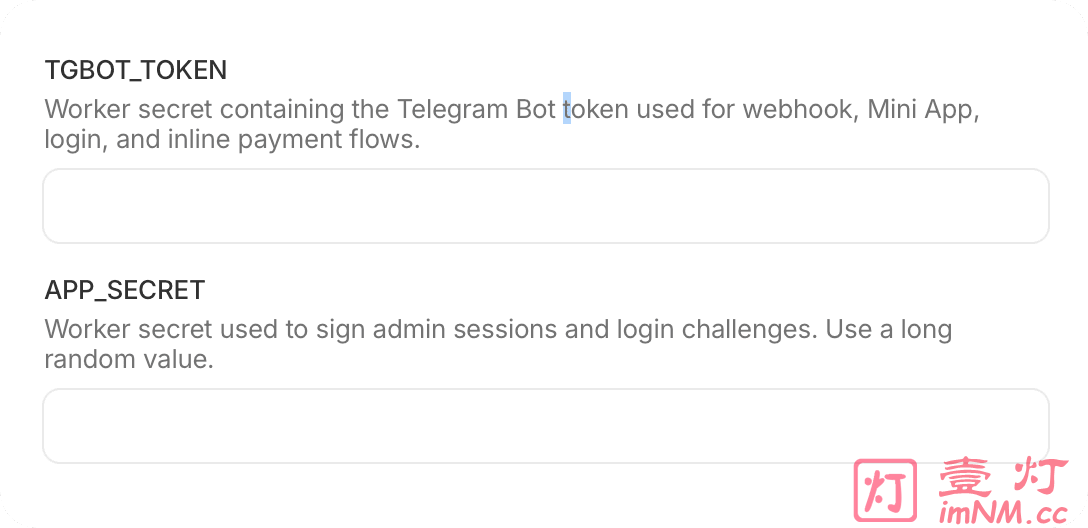
配置参数字段:
| 字段 | 获取方法 |
|---|---|
TGBOT_TOKEN |
Telegram Bot Token,在 @Botfather 中创建机器人获取,这将作为通知及创建收款单的机器人。 |
APP_SECRET |
随机生成,推荐32位,用于整个系统的加密,请勿设置过于简单的密码字符串。 |
然后你就可以为 workers 配置域名,然后访问页面以开始配置。
当需要更新时,您需要访问 Update HashPay,点击 Run workflow 即可从上游 tgdash/HashPay 同步最新代码并自动部署。更新流程会保留当前实例的 wrangler.jsonc 部署资源配置,但自定义代码可能被覆盖。
4、HashPay 支付接入教程
(1)获取 HashPay 密钥
- 登录系统:成功部署并登录你的 HashPay 项目 后台。
- 新增商户:在左侧导航栏进入 「商户」 → 「商户列表」,点击 「新增商户」。
- 保存并记录:在弹窗中输入你的商户名称,创建成功后系统会生成对应的 应用公钥 (App ID)、私钥 (Secret Key) 或相关 API Key,请复制并妥善保存。
(2)在网站后台填写配置 (以 EdgeKey 等系统接入为例)
登录 EdgeKey 管理后台,进入「站点设置」 →「系统配置」→「支付配置」→ HashPay 标签页:
| 字段 | 填写内容 |
|---|---|
| 网关地址 | 你的 HashPay 域名,如 https://pay.example.com 结尾不要斜杠/ |
| 商户 ID | HashPay 后台获取的商户 ID(UUID 格式) |
| 商户 RSA 私钥 | 创建商户时获取的私钥,完整粘贴包含头尾 |
注意事项:粘贴商户私钥 / 密钥时注意检查格式,切勿漏掉末尾或开头的换行符符,如 -----BEGIN PRIVATE KEY-----。
(3)启用并保存
- 打开右上角的「启用」开关。
- 点击「保存配置」。
注意事项:启用前请先在「站点设置」中配置网站地址,否则支付回调无法正常工作。
(4)上线测试
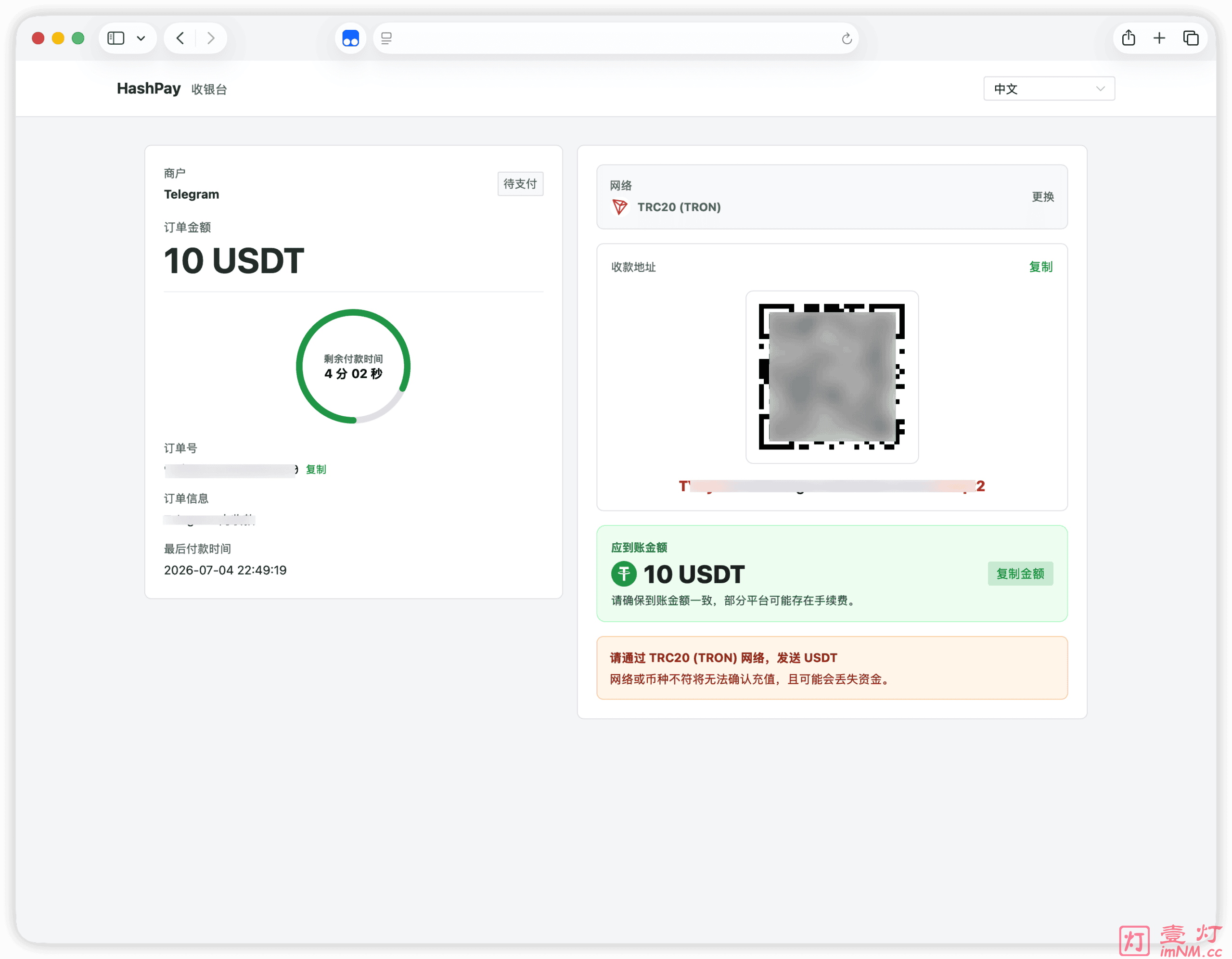
- 以前台用户身份选择一个低价测试商品下单。
- 结算时选择 HashPay 支付,确认能正常跳转到 HashPay 的加密货币收银台页面。
5、HashPay 常见问题答疑
(1)下单报错”服务器开小差”
- 检查私钥是否粘贴完整,不要漏掉“—–BEGIN PRIVATE KEY—– 和 —–END PRIVATE KEY—–”。
- 确认粘贴的是私钥而不是公钥。
(2)支付成功但订单未更新
- 检查「站点设置」中的网站地址是否正确。
- 确认 HashPay 后台的回调地址配置正确。
(3)收银台页面打不开
- 检查网关地址是否正确,末尾不要加“/”。
- 确认 HashPay 服务正常运行。